



by · MasLogin · 2025 年 11 月 25 日
在 Global Settings > Browser Settings 中,您可以設定瀏覽器環境在啟動與瀏覽時的預設行為,讓使用體驗更符合您的偏好。
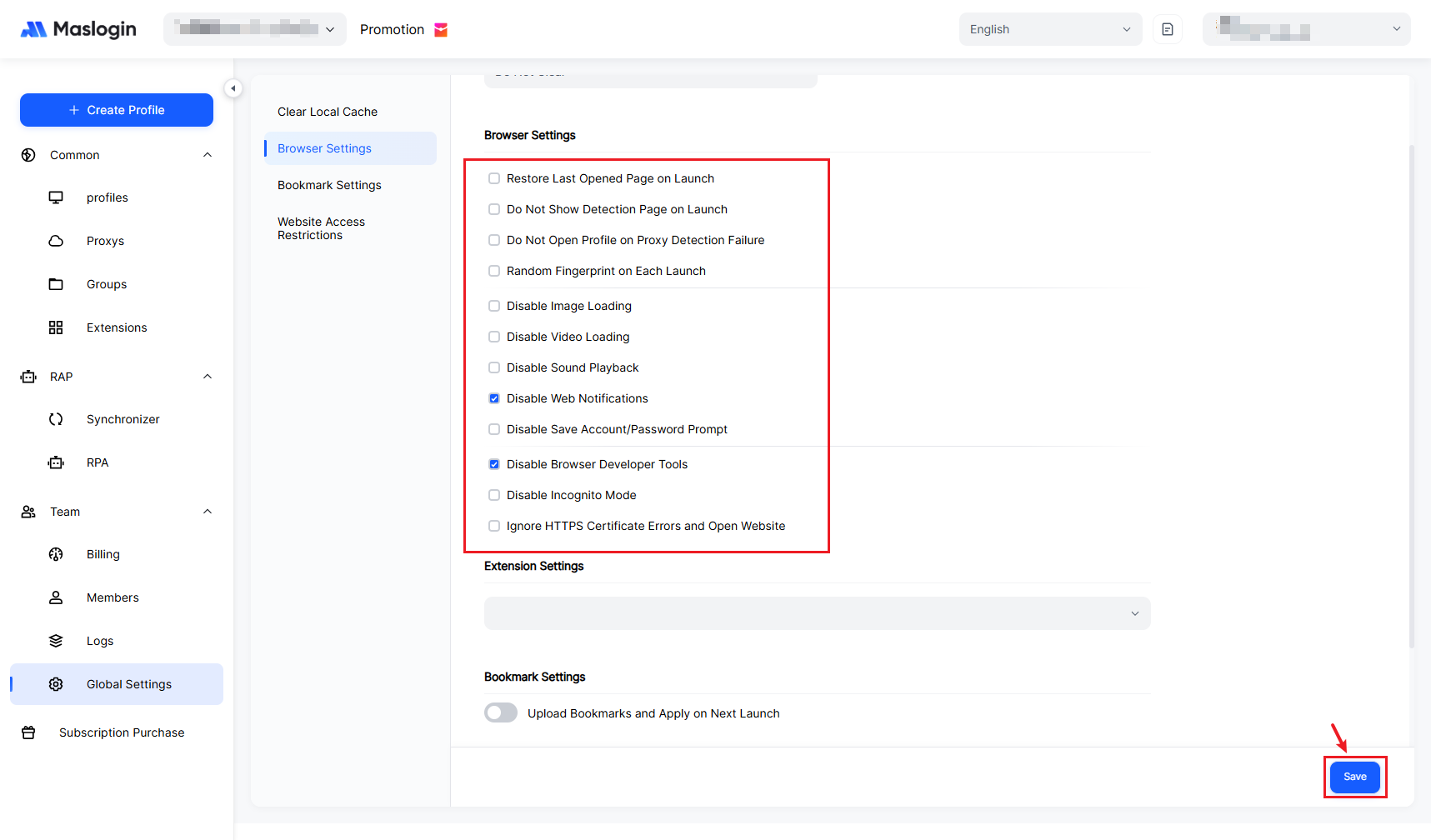
1. Browser Settings 入口
- 開啟並登入 MasLogin,在左側側欄點擊 【Global Settings】 後找到 【Browser Settings】。
2. Browser Settings 概覽
- 可依需求調整瀏覽器行為,最佳化您的使用體驗。
(1) 環境啟動
- 【Restore Last Opened Page on Launch】:每次啟動環境時,會還原上次工作階段的頁面與分頁狀態,方便延續同一帳號的操作。
- 【Do Not Show Detection Page on Launch】:啟動時不再彈出指紋檢測提示頁,適合已熟悉規則、希望更快進入工作頁面的使用者。
(2) 代理與連線安全
- 【Do Not Open Profile on Proxy Detection Failure】:若代理不可用或檢測失敗,系統將阻止環境啟動,避免帳號在無代理或錯誤 IP 下上線,降低封號與風控暴露風險。
(3) 指紋與多次啟動行為
- 【Random Fingerprint on Each Launch】:在關閉後自動切換為新的瀏覽器指紋。下次開啟同一環境時,將以新指紋運行,適用於需要頻繁更換指紋的批量測試或養號情境。
(4) 頁面內容載入控制
- 【Disable Image Loading】:瀏覽器不再載入頁面圖片,可顯著降低流量與載入時間,但部分頁面可能無法完整顯示。
- 【Disable Video Loading】:阻止影片內容載入與播放,降低流量消耗,適合僅需文字內容的工作流程。
- 【Disable Sound Playback】:停用網站音訊,避免同時運行多個環境時產生噪音干擾。
(5) 頁面互動與彈窗
- 【Disable Web Notifications】:封鎖網站推送的瀏覽器通知提示,減少分心與中斷。
- 【Disable Save Account/Password Prompt】:停用內建的「儲存密碼」提示,避免在同一環境中累積過多憑證,並更好地支援帳號隔離。
(6) 偵錯與隱私
- 【Disable Browser Developer Tools】:禁止在環境中開啟 DevTools,可避免誤操作或團隊成員查看環境內部資訊,建議用於團隊協作與受控使用情境。
- 【Disable Incognito mode】:禁止開啟額外的無痕/私密視窗,確保所有操作都留在受控的指紋環境內,避免產生未受管理的額外工作階段。
(7) HTTPS 憑證策略
- 【Ignore HTTPS Certificate Errors and Open Website】:遇到 HTTPS 憑證問題時自動略過安全警告並直接開啟頁面。僅在您信任該網站且業務確有需要時使用;對多數使用者,建議保持關閉以避免風險網站。
3. 推薦設定
- 若您是個人使用者,建議開啟「啟動時還原上次頁面」,並關閉容易干擾的彈窗提示,以提升日常效率。
- 若您是團隊管理員或代管服務提供者,建議優先啟用「代理檢測失敗不開啟環境」、「停用 Developer Tools」、「停用 Incognito mode」,從源頭降低誤操作與安全風險。
- 修改全域瀏覽器設定後,請記得點擊 【Save】,確保所有規則在後續工作階段中一致生效。